
Le VM del cluster CrossLab appartengono ad una rete locale, quindi per accedervi è necessario avere accesso alla VPN del cluster. Si consiglia di realizzare la configurazione iniziale quando si è connessi alla rete dell’università seguendo i passi descritti rispetto al sistema operativo utilizzato. Come primo passo bisogna scaricare i file di configurazione per realizzare la VPN , quindi basterà collegarsi al sito:
http://cloud.dii.unipi.it/openvpn/
apparirà la schermata mostrata in figura. All’interno delle form basterà inserire “Username”, “password” (dati dall’amministratore) e specificare quale sistema operativo si utilizza.
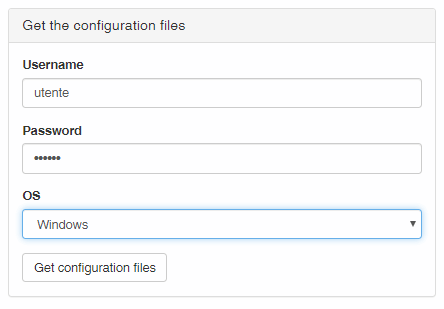
Cliccando su “Get configuration files” verrà scaricato un file compresso con i tre file di configurazione da utilizzare nella fase successiva.
Windows
Per i sistemi Windows c’è la necessità di installare OpenVPN. Dal sito è scaricabile il file eseguibile, in base alla versione di Windows utilizzata ( Windows 7/8/8.1 oppure Windows 10). Ultimata la procedura di installazione bisogna copiare i tre file di configurazione ottenuti nei passaggi precedenti nella path:
C:\Program Files\OpenVPN\config
A questo punto basta aprire il programma OpenVPN e avremo la seguente interfaccia.
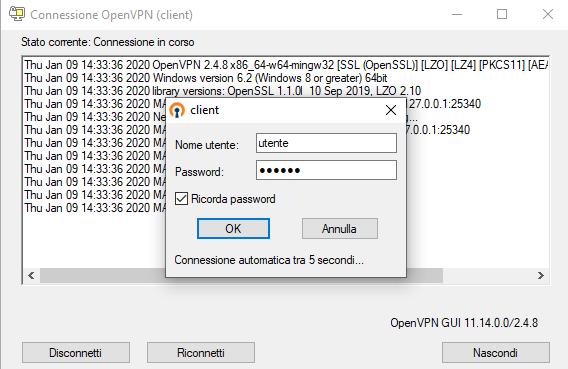
Inseriti “nome utente” e “password” basterà selezionare “ricorda password” così al secondo accesso il sistema di ricollegherà in automatico dopo 5 secondi dall’apertura del programma.
MacOS
Per i sistemi MacOS (versione 10.7+), è possibile utilizzare il programma open source Tunnelblick. Dal sito è possibile scaricare il file .dmg dell’ultima versione stabile e procedere all’installazione classica di un’applicazione su MacOS. Una volta installata, aprire l’applicazione.
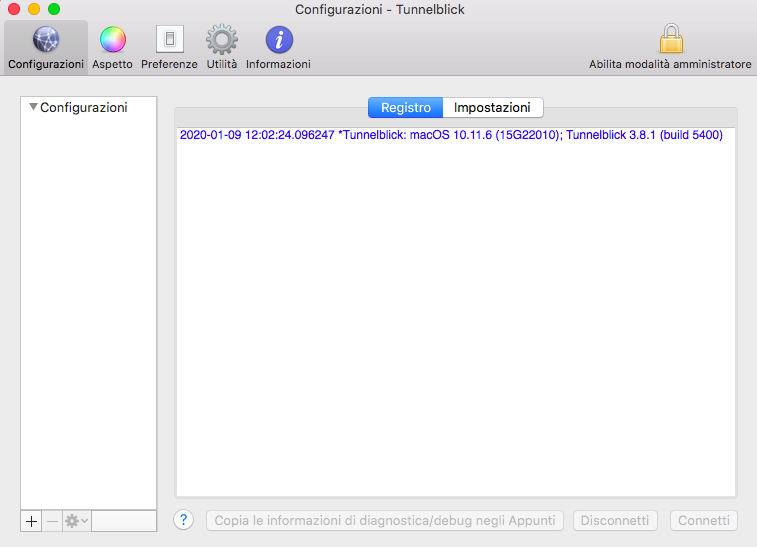
Al primo avvio non ci sono configurazioni esistenti. Per aggiungerne una nuova, basta trascinare il file client.ovpn nella sezione Configurazioni (figura sotto)
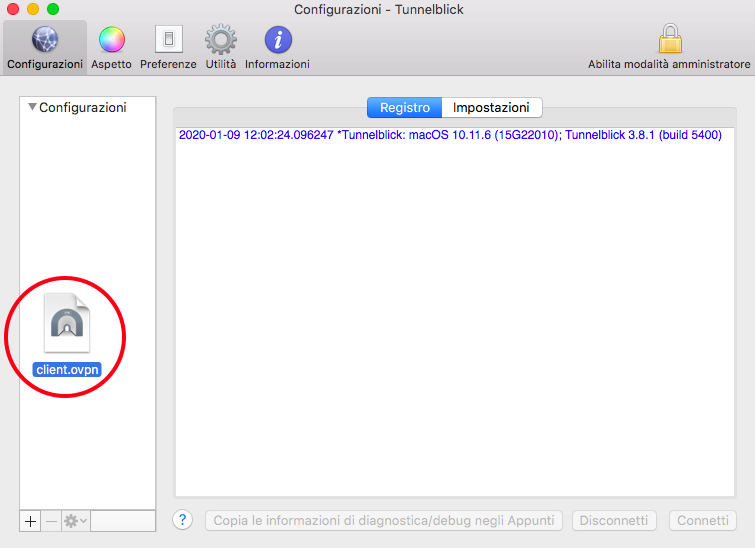
La connessione alla VPN verrrà così inserita e pronta all’uso. Per iniziare ad utilizzarla, cliccare sul pulsante connetti.
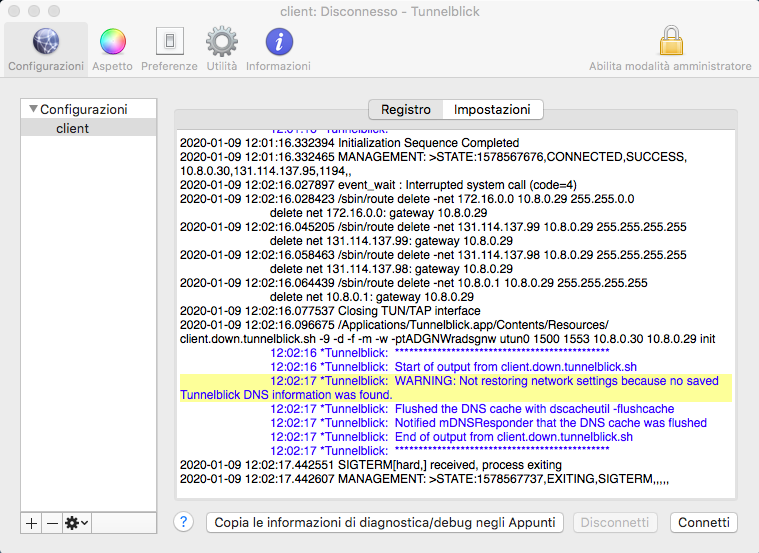
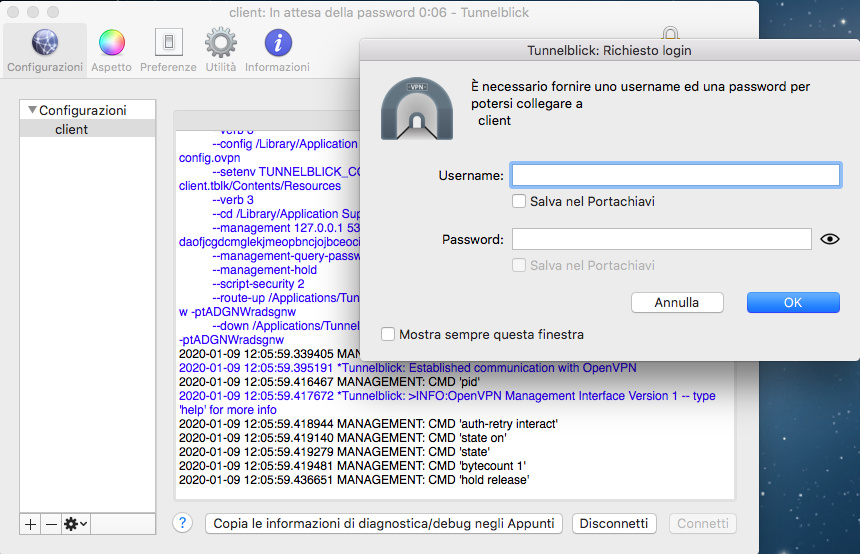
Ci verrà chiesto le credenziali che abbiamo scelto al momento della registrazione al servizio VPN del cluster Crosslab.
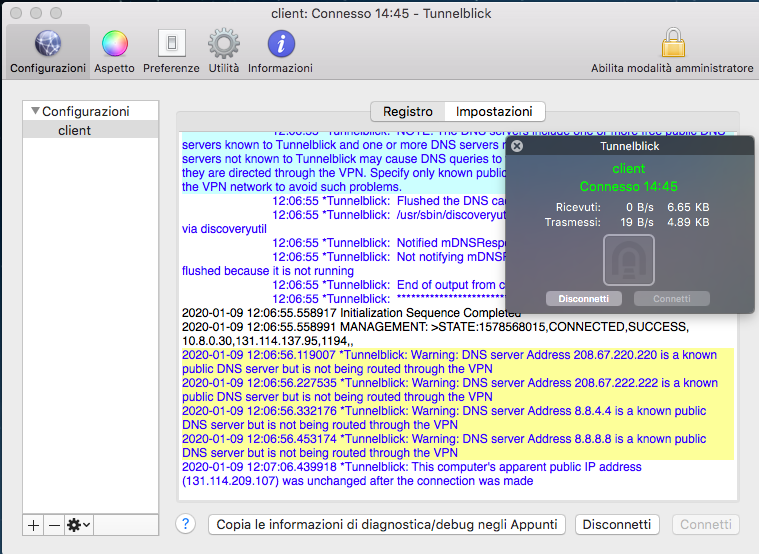
Se tutto a buon fine, cliccando l’icona Tunnelick sulla barra di stato del Mac sarà mostrato lo stato connesso. Per disattivare la connessione cliccare sul pulsante Disconnetti
Linux
- Apri una finestra del terminale.
- Eseguire il comando “sudo apt-get install openvpn” per installare il pacchetto OpenVPN.
- Digita la password e premere Invio.
- Accetta eventuali dipendenze.
per completare la configurazione basterà eseguire il comando nella cartella dove sono presenti i file di configurazione scaricati nei passaggi precedenti:
openvpn –config client.ovpn