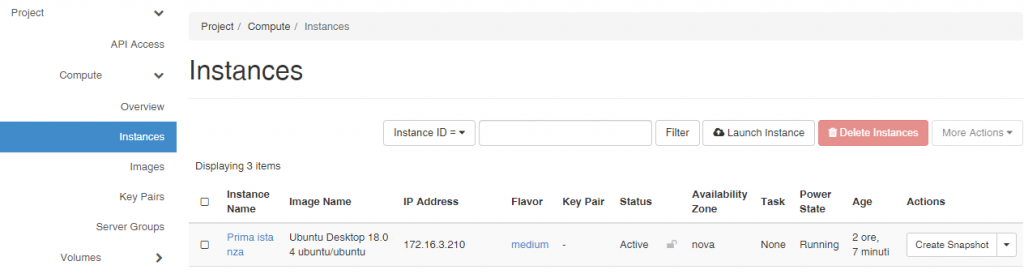
Per poter creare una nuova istanza bisogna accedere alla pagina dedicata cliccando sul menu alla sinistra “Images” ed apparirà la pagina mostrata nell’immagine seguente
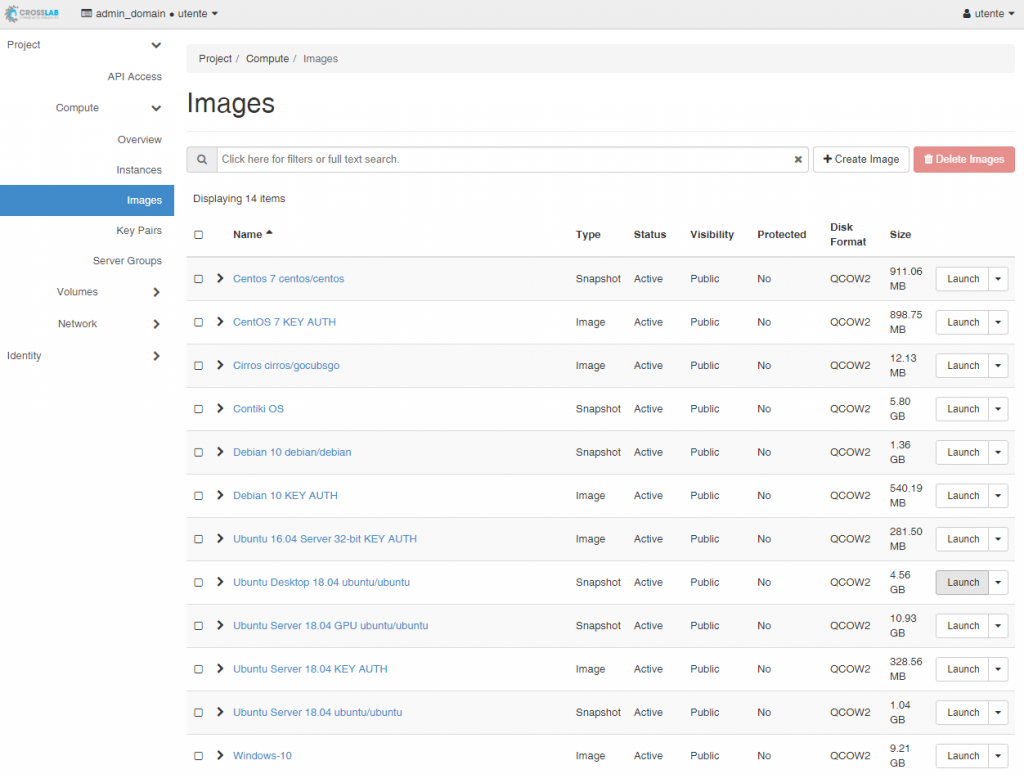
Nella pagina sono elencate tutte le immagini dei sistemi operativi che si possono utilizzare per creare le istanze. Il nome dell’immagine ad esempio “Ubuntu Desktop 18.04 ubuntu/ubuntu” ha alcune informazioni all’interno, la prima parte del nome indica tipologia e vesione del sistema operativo (Ubuntu Desktop 18.04 ) invece la seconda parte mostra o username/password ( ubuntu/ubuntu ) da ultilizzare al primo accesso dell’istanza. Le diverse istanze oltre a differenziarsi per tipologia di sistema operativo si differenziano anche per modalità di accesso, le istanze con “KEY AUTH” hanno bisogno di utilizzare una chiave RSA.
Nota bene: per la creazione di istanze che utilizzano la GPU bisogna utilizzare le immagini che hanno nel nome “GPU”
Una volta individuata l’immagine desiderata basta cliccare sul pulsante “Launch” e apparirà la form mostrata in figura:
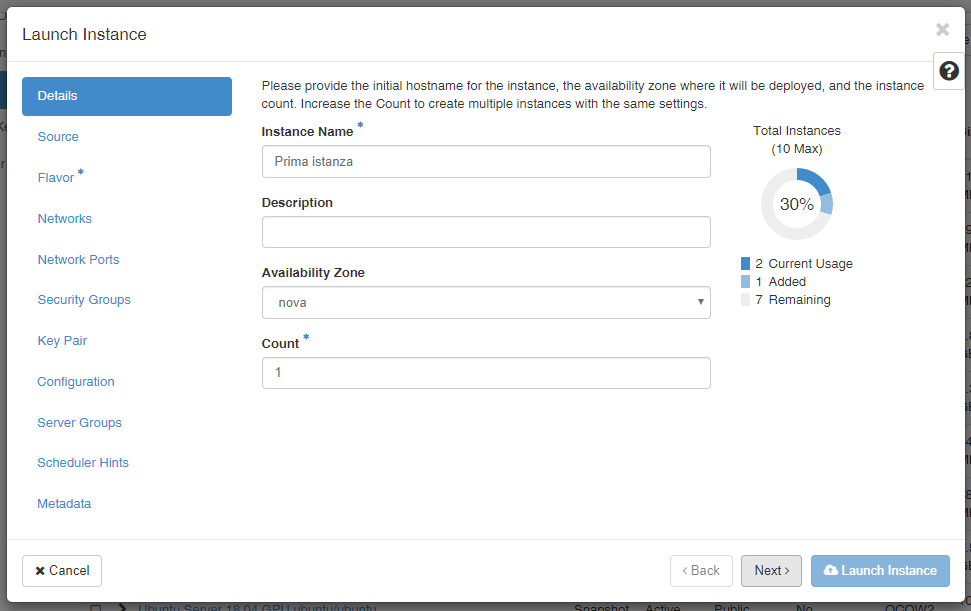
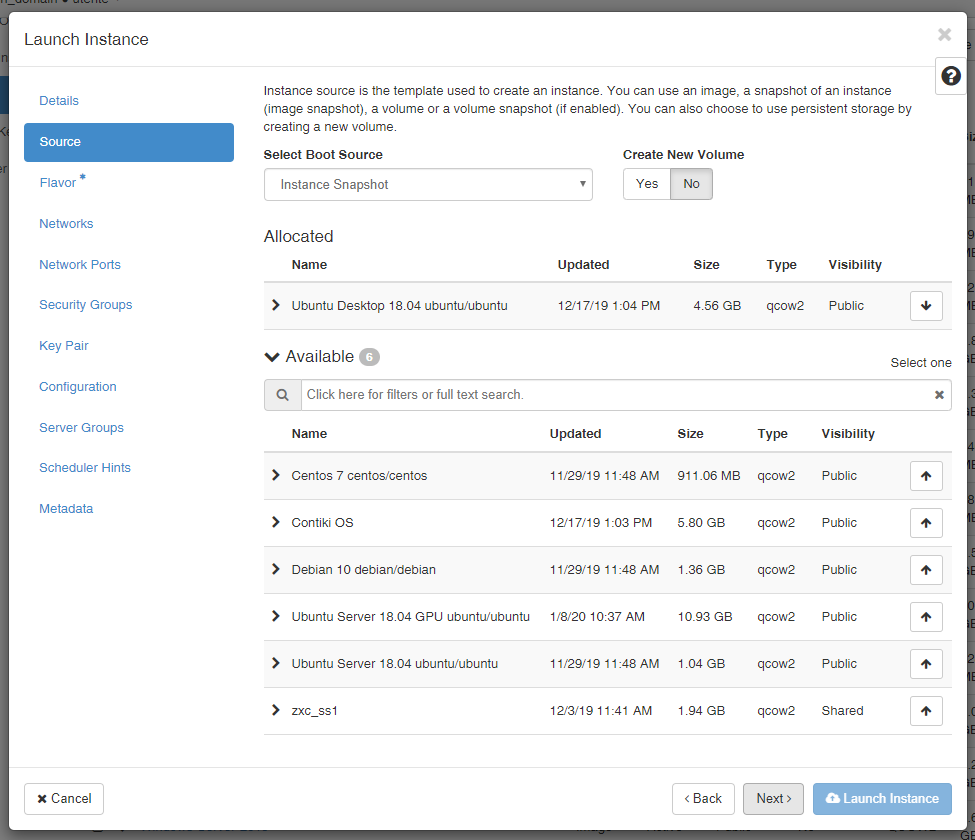
Il sistema richiede il nome della istanza e da anche la possibilità di aggiungere una breve descrizione. Il valore del campo “Count” è di default 1 ma è modificabile dall’utente per la creazione multiple di istanze. Al lato appare il grafico con riassunto delle istanze allocate, che si stanno allocando e quelle rimanenti. Una volta compilata basta cliccare sul pulsante “Next” per vedere il riepilogo dell’immagine del sistema operativo scelto come mostrato in figura. Se l’immagine è quella desiderata basterà cliccare di nuovo su “Next”.
A questo punto bisogna allocare le risorse all’istanza, nella form viene mostrata la lista dei set di risorse disponibili che contengono: il numero delle CPU virtuali “VCPUS”, la memora RAM “RAM”, spazio totale del disco “Total Disk”.
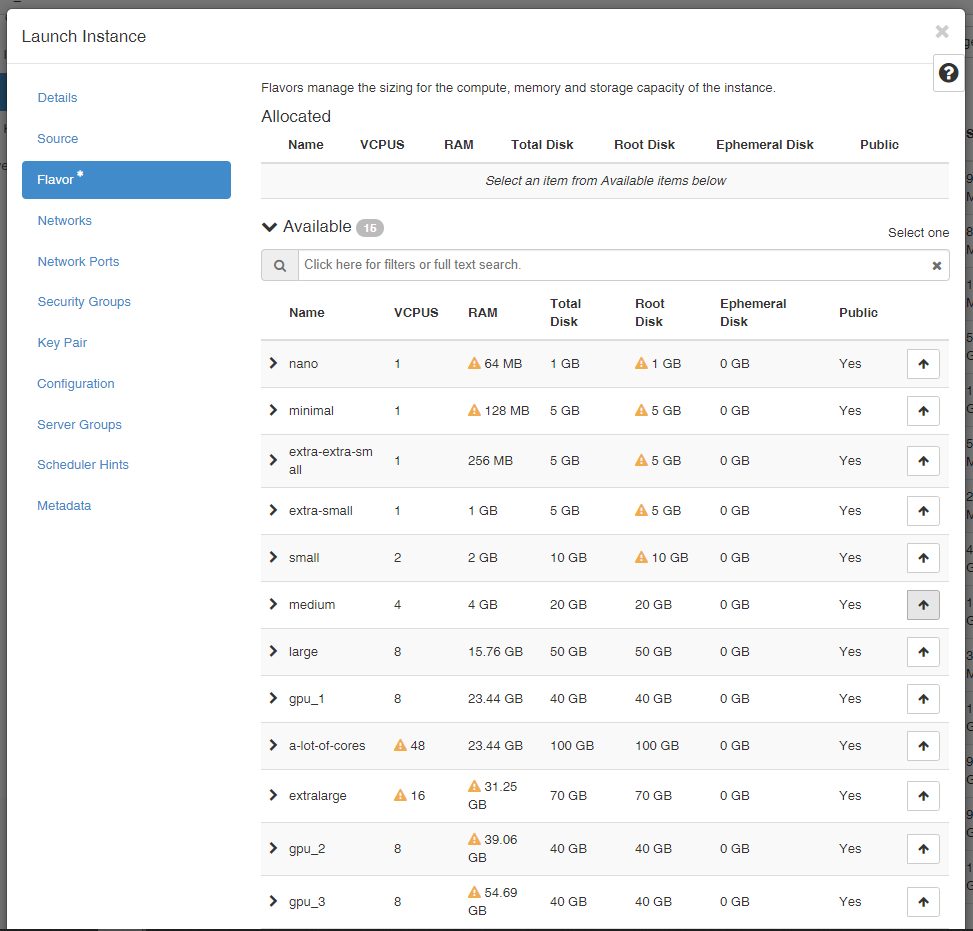
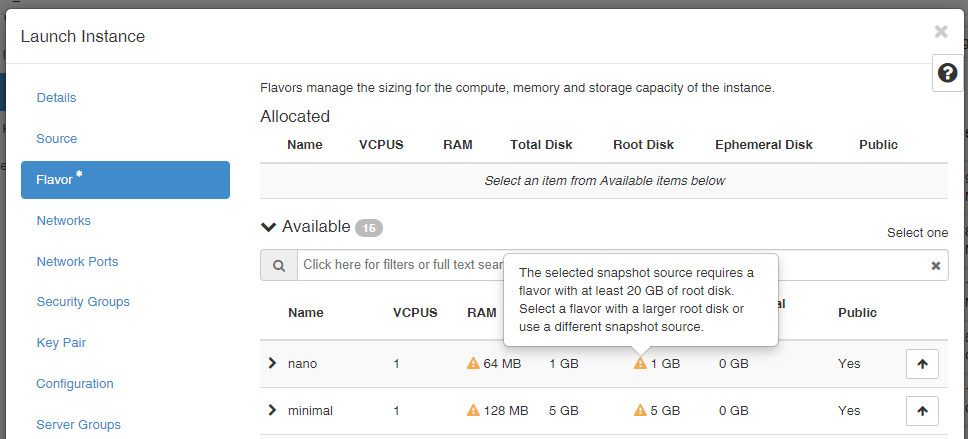
Vicino ad alcune risorse viene mostrato un triangolo arangione con il punto escamativo in bianco, sta ad indicare che quella quantità della risorsa o è troppo poco per l’immagine scelta oppure che la quantità di risorse che si richiede è superiore a quella disponibile.
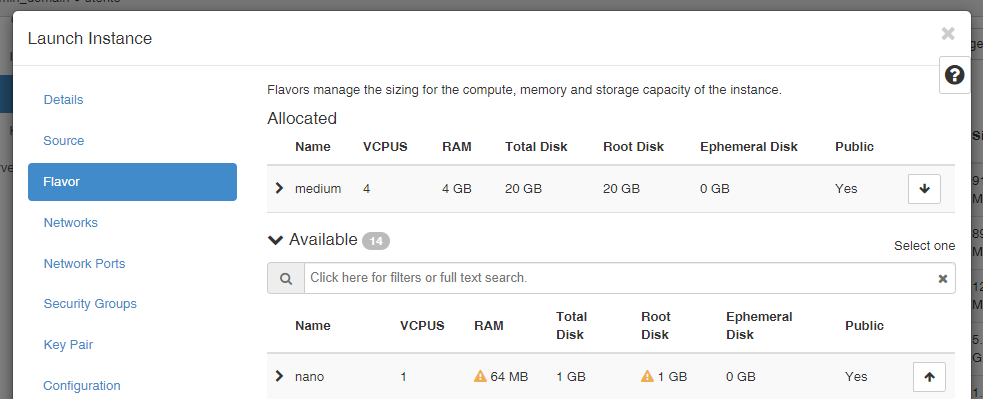
Una volta deciso quale set di risorse allocare all’istanza basta cliccare sul pultante con la freccia per selezionare il set. Se la procedura è andata a buon fine verrà visualizzato il set scelto nella parte alta della form come mostrato in figura seguente.
Per finalizzare la procedura basterà cliccare sul pulsante “Launch Instance”. Tutte le informazioni dell’istanza appena creata sono visibili cliccando su “Instances” nel menu a sinistra, come mostrato in figura.